導入
iPhoneのホーム画面をおしゃれにしたいけれど、どうやって作ればいいのかわからない。
そんな悩みを持つ人は多いのではないでしょうか。
特に、iPhone初心者の方や、最近AndroidからiPhoneに乗り換えた方は、
「どこまでカスタマイズできるの?」
「おしゃれで便利なホーム画面にするには何を使えばいい?」
と迷いやすいです。
iPhoneはAndroidに比べるとホーム画面の自由度は高くありませんが、
ウィジェットやアプリを工夫することで、見た目と使いやすさを両立したホーム画面を作れます。
この記事では、iPhone初心者向けに、おしゃれなホーム画面の作り方と便利なウィジェット活用法をわかりやすく解説します。
スマートスタック、WeWow、Widgy、ロックランチャーなども紹介しながら、
どの方法が自分に合っているか判断しやすいようにまとめます。
目次
- iPhoneのホーム画面はなぜカスタマイズしにくいのか
- おしゃれで使いやすいホーム画面を作る基本
- iPhone初心者におすすめのウィジェット活用法
- スマートスタックで情報をまとめる
- WeWowで週間天気のウィジェットを作る
- Widgyで自由なデザインを作る
- ロックランチャーで操作性を高める
- 完成したホーム画面の例
- 4つの機能・アプリを比較
- 向いている人・向いていない人
- 注意点とデメリット
- FAQ
- まとめ
iPhoneのホーム画面はなぜカスタマイズしにくいのか
iPhoneは、Androidのようにホーム画面全体を大きく変える自由度は高くありません。
そのため、見た目を大きく変えたい人にとっては、少し物足りなく感じることがあります。
ただし、iPhoneには標準のウィジェット機能や、見た目を整えやすいアプリがあります。
それらを使えば、初心者でも十分おしゃれなホーム画面を作ることができます。
Androidとの違い
Androidは、ホーム画面のレイアウトやデザインをかなり自由に変えやすいのが特徴です。
一方、iPhoneは自由度がやや低い反面、統一感のあるきれいな画面を作りやすいという面もあります。
そのため、iPhoneでは「自由に全部変える」よりも、
限られた機能の中で見やすく整えることがポイントになります。
iPhoneでも工夫すればおしゃれにできる理由
ホーム画面に表示するアプリを絞ったり、壁紙やアイコンの色味をそろえたりするだけでも、印象はかなり変わります。
さらに、ウィジェットを上手に使うことで、見た目だけでなく使い勝手もよくできます。
おしゃれで使いやすいホーム画面を作る基本
アプリを増やしすぎない
ホーム画面にアプリをたくさん並べると、見た目がごちゃごちゃしやすくなります。
よく使うアプリだけをホーム画面に置き、あまり使わないアプリはAppライブラリやフォルダにまとめるのがおすすめです。
色味やテーマをそろえる
壁紙、アイコン、ウィジェットの色をそろえると、全体に統一感が出ます。
初心者の方は、白・黒・グレーなどの落ち着いた色でまとめると失敗しにくいです。
情報を出しすぎない
便利にしたいからといって、ウィジェットを詰め込みすぎると逆に見づらくなることがあります。
「今すぐ確認したい情報だけを出す」ことが、おしゃれで使いやすいホーム画面につながります。
iPhone初心者におすすめのウィジェット活用法
スマートスタックで情報をまとめる
スマートスタックは、複数のウィジェットを重ねて表示できるiPhone標準機能です。
時間帯や使い方に応じて表示が切り替わるので、限られたスペースを有効に使えます。
スマートスタックのメリット
- ホーム画面がすっきりする
- 天気やカレンダーなどをまとめやすい
- 標準機能なので始めやすい
スマートスタックが向いている人
- まずは簡単に整えたい人
- 難しい設定をしたくない人
- シンプルな画面が好きな人
WeWowで週間天気のウィジェットを作る
WeWowは、お天気アプリとして使えるほか、週間天気などのウィジェットを作成できるアプリです。
ホーム画面に天気を見やすく表示したい人に向いています。
WeWowの特徴
- 現在の天気をわかりやすく表示できる
- 週間天気のウィジェットを作成できる
- ホーム画面の雰囲気に合わせて使いやすい
WeWowのメリット
- 天気をすぐ確認できて便利
- 見た目を整えやすい
- ホーム画面に実用性を持たせやすい
WeWowの注意点
WeWowは便利ですが、設定に少し慣れが必要な場合があります。
初心者は、まず基本的な天気ウィジェットから試すと使いやすいです。
Widgyで自由なデザインを作る
Widgyは、自分で自由にウィジェットを作成できるアプリです。
デザインを細かく調整したい人や、個性的なホーム画面を作りたい人に向いています。
Widgyの特徴
- デザインの自由度が高い
- 画像や文字を組み合わせやすい
- 他の人と違うホーム画面を作りやすい
Widgyの注意点
自由度が高いぶん、初心者には少し難しく感じることがあります。
最初はテンプレートやシンプルなデザインから始めると、取り入れやすいです。
ロックランチャーで操作性を高める
ロックランチャーは、ロック画面からアプリや機能に素早くアクセスしやすくするアプリです。
見た目だけでなく、操作のしやすさも重視したい人に向いています。
ロックランチャーのメリット
- よく使う機能にすぐアクセスしやすい
- ロック画面を便利に使える
- カスタマイズの幅が広い
注意点
ロックランチャーは有料で、1500円とやや高めです。
機能は多いですが、まずは自分に必要かどうかを考えてから導入するのがおすすめです。
完成したホーム画面の例
ここでは、実際に作成したホーム画面の完成例を紹介します。
アプリやウィジェットの配置イメージを確認しながら、自分のホーム画面づくりの参考にしてください。
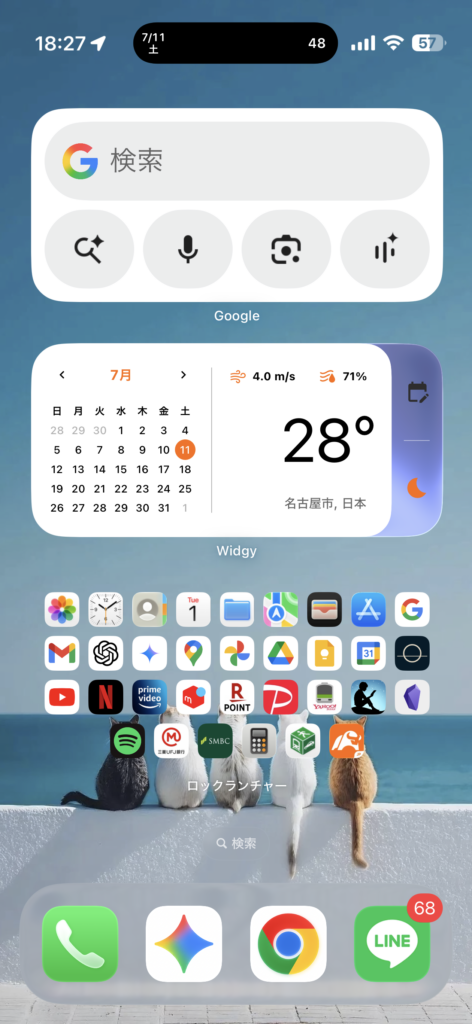
完成例のポイント
- アプリ数を絞ってすっきり見せる
- ウィジェットで必要な情報だけを表示する
- 壁紙とアイコンの色味をそろえる
- 見た目だけでなく、よく使う機能にすぐアクセスできるようにする
4つの機能・アプリを比較
| 機能・アプリ | 主な目的 | 難易度 | 料金 | 特徴 |
|---|---|---|---|---|
| スマートスタック | 情報整理 | 低い | 無料 | 標準機能で手軽に使える |
| WeWow | 週間天気などのウィジェット作成 | 低〜中 | 一部機能あり | 天気を見やすく表示しやすい |
| Widgy | 自由なウィジェット作成 | 中〜高 | 一部有料あり | 自由度が高く個性的に作れる |
| ロックランチャー | ロック画面の利便性向上 | 中 | 有料(1500円) | 操作性も重視したい人向け |
どれを選べばいいか迷ったら
- まず簡単に始めたいなら、スマートスタック
- 天気を便利に見たいなら、WeWow
- おしゃれさを細かく作り込みたいなら、Widgy
- ロック画面も便利にしたいなら、ロックランチャー
向いている人・向いていない人
向いている人
- iPhone初心者で、まずは簡単に整えたい人
- AndroidからiPhoneに乗り換えて、カスタマイズ性を補いたい人
- おしゃれさと使いやすさの両方を重視したい人
- 週間天気をすぐ確認できるようにしたい人
向いていない人
- 細かい設定に時間をかけたくない人
- 有料アプリをできるだけ使いたくない人
- とにかく自由度の高いホーム画面を求める人
注意点とデメリット
見た目を優先しすぎると使いにくくなる
おしゃれさを追求しすぎると、アプリが探しにくくなったり、情報が見づらくなったりすることがあります。
見た目と使いやすさのバランスを取ることが大切です。
有料アプリがある
ロックランチャーは有料で、1500円かかります。
また、アプリによっては一部機能が有料のこともあるため、事前に確認しておくと安心です。
初心者には少し難しい場合がある
Widgyのように自由度が高いアプリは、最初は操作が難しく感じることがあります。
その場合は、まずスマートスタックやWeWowなど、比較的使いやすいものから始めるとよいです。
FAQ
iPhoneでおしゃれなホーム画面を作るには何から始めればいいですか?
まずはホーム画面のアプリを減らして、スマートスタックでウィジェットを整理するのがおすすめです。
そのうえで、壁紙やアイコンの色味をそろえると整いやすいです。
WeWowでは何ができますか?
WeWowはお天気アプリで、週間天気などのウィジェットを作成できます。
ホーム画面に天気情報をわかりやすく表示したい人に向いています。
Widgyは初心者でも使えますか?
使えますが、少し慣れが必要です。
最初はテンプレートやシンプルなデザインを使うと始めやすいです。
ロックランチャーは必要ですか?
必須ではありません。
ただ、ロック画面から素早く機能にアクセスしたい人には便利です。
有料なので、必要性を見てから検討するのがおすすめです。
Androidみたいに自由にカスタマイズできますか?
iPhoneはAndroidほど自由ではありません。
ただし、ウィジェットやアプリを工夫すれば、かなりおしゃれで使いやすいホーム画面にできます。
まとめ
iPhone初心者でも、工夫次第でおしゃれで便利なホーム画面は作れます。
ポイントは次のとおりです。
- アプリを増やしすぎない
- 色味やテーマをそろえる
- 情報を出しすぎない
- ウィジェットを上手に活用する
特に、最初はスマートスタックのような標準機能から始めると取り組みやすいです。
さらに、WeWowで週間天気のウィジェットを作ったり、Widgyでデザインを整えたりすると、自分らしいホーム画面に近づけます。
おしゃれさだけでなく、毎日使いやすいかどうかも意識しながら、自分に合ったホーム画面を作ってみてください。
コメント