導入
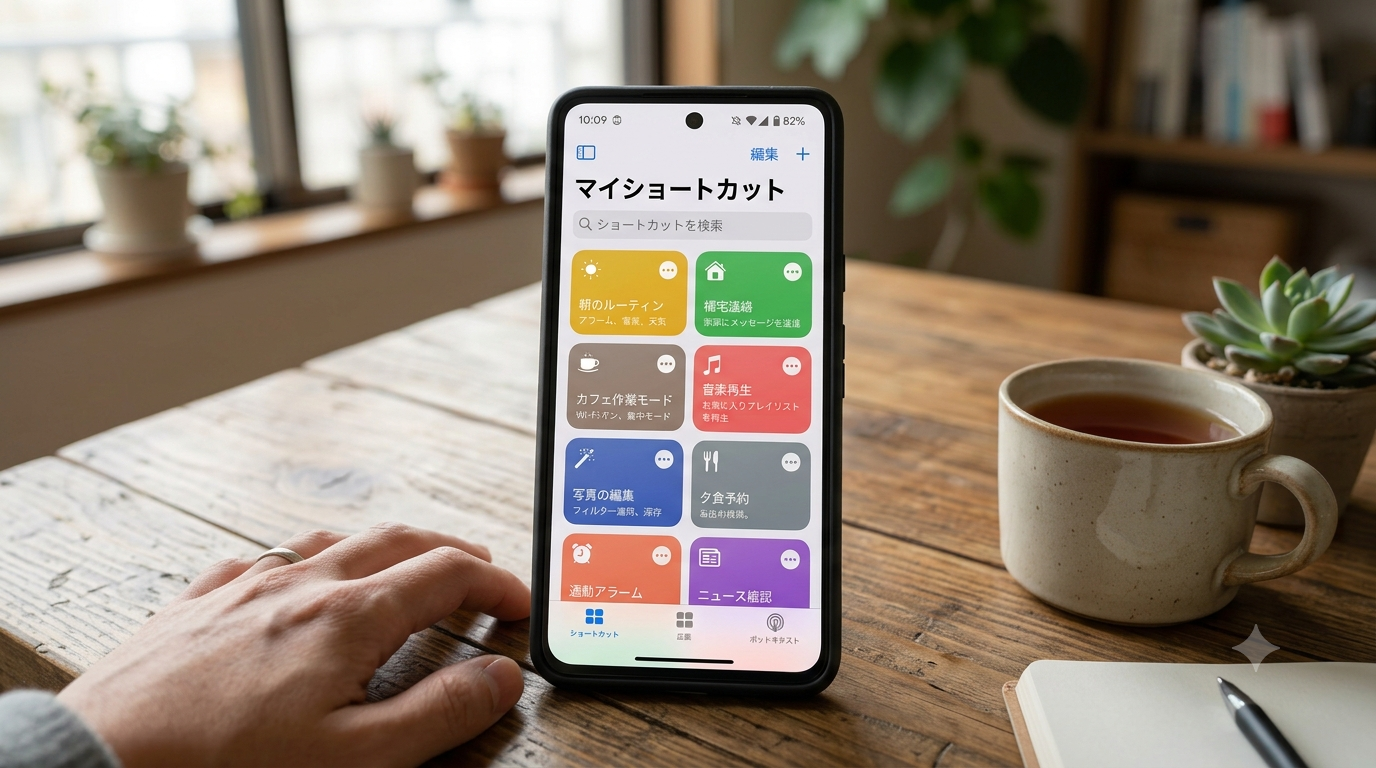
iPhoneのショートカットは、毎日の「ちょっと面倒」を減らせる便利な機能です。
たとえば、特定の人にすぐメッセージを送ったり、イヤホンをつないだらアプリを開いたり、支払いアプリやマップをすばやく起動したりできます。
ただ、実際に使おうとすると「どこから設定するのか」「何を選べばいいのか」で迷いやすいです。
特に、AndroidからiPhoneに乗り換えた人や、ショートカット機能を初めて触る人は、最初の設定でつまずきやすいでしょう。
この記事では、初心者向けにおすすめのショートカット4選と、実際の設定順序を分かりやすく紹介します。
読み終わるころには、「自分に合うショートカットを選べる」「基本の作り方が分かる」状態を目指します。
目次
iPhoneショートカットでできること
iPhoneのショートカットは、複数の操作をひとまとめにして、すばやく実行できる機能です。
アプリを開く、メッセージを送る、地図を検索するなどの動作を、1つの流れにできます。
ショートカットが便利な場面
- 毎回同じ相手に連絡する
- 出かける前に特定のアプリを開きたい
- 支払い時に必要なアプリへすぐ移動したい
- 行き先を入れて地図をすぐ開きたい
まず知っておきたいこと
ショートカットは、最初から完璧に作る必要はありません。
まずは「よく使う操作を1つ短くする」くらいの感覚で始めると、続けやすくなります。
おすすめショートカット4選
特定の人にメッセージを送る
決まった相手へすぐメッセージを送りたいときに便利です。
家族や職場の人など、毎回同じ相手に連絡する人に向いています。
設定の順序
- 「ショートカット」アプリを開く
- 右上の「+」をタップして新規作成する
- 「アクションを追加」を押す
- 検索欄に「メッセージを送信」または「メッセージ」と入力する
- 表示された「メッセージを送信」を選ぶ
- 「受信者」または「宛先」に相手を指定する
- 必要なら本文を入力する
- 実行して、メッセージ作成画面が開くか確認する
使い方のポイント
- 連絡先に登録しておくと選びやすいです
- 定型文を入れておくとさらに時短できます
- 初回は送信前の確認画面が出ることがあります
イヤホンを接続したらアプリを開く
イヤホンをつないだタイミングで、音楽アプリや動画アプリを自動で開けます。
通勤・通学・作業開始の流れをスムーズにしたい人におすすめです。
設定の順序
- 「ショートカット」アプリを開く
- 下部メニューの「オートメーション」を開く
- 「個人用オートメーションを作成」を選ぶ
- トリガーでBluetoothや接続条件に関する項目を選ぶ
- 接続するイヤホンを指定する
- 「Appを開く」をアクションに追加する
- 開きたいアプリを選ぶ
- 「実行の前に尋ねる」を確認する
- 保存して動作を試す
使い方のポイント
- これは通常のショートカットではなく、オートメーションで作ります
- イヤホンの種類やiOSの状態によって、表示名が少し違うことがあります
- まずは1つのアプリだけ開く設定から始めると分かりやすいです
支払いアプリをすぐ開く
キャッシュレス決済をよく使う人に便利なショートカットです。
レジ前でアプリを探す時間を短くできます。
設定の順序
- 「ショートカット」アプリを開く
- 右上の「+」をタップする
- 「アクションを追加」を選ぶ
- 検索欄に「Appを開く」と入力する
- 「Appを開く」を追加する
- 開きたい支払いアプリを選ぶ
- 分かりやすい名前を付けて保存する
- 実行して、指定したアプリが開くか確認する
使い方のポイント
- アプリを開くだけでも十分便利です
- 支払い自体は別途操作が必要です
- ホーム画面に置くとさらに使いやすくなります
目的地を入力してマップ検索する
外出先で地図をよく使う人に向いています。
目的地を入力して、現在地からの行き方をすぐ確認できます。
設定の順序
- 「ショートカット」アプリを開く
- 右上の「+」をタップする
- 「アクションを追加」を押す
- 「入力を求める」を追加する
- 質問文を「目的地を入力してください」などにする
- 続けて「マップで検索」または「マップを開く」系のアクションを追加する
- 先ほど入力した内容を検索に使うよう設定する
- 実行して、地図が開くか確認する
使い方のポイント
- まずは「目的地を入れたら地図が開く」形で十分です
- 慣れたらルート案内までつなげることもできます
- 入力した文字を次のアクションへ渡すのがポイントです
ショートカットを作るときの注意点
表示名は少し違うことがある
iOSのバージョンによって、ボタン名やアクション名が少し変わることがあります。
完全に同じ表記でなくても、近い名前を探せば見つかることが多いです。
オートメーションは許可設定が重要
自動実行の設定では、通知やBluetooth、位置情報などの許可が関係することがあります。
思った通りに動かないときは、iPhone本体の設定も確認してみてください。
最初はシンプルに作る
いきなり複雑にすると、どこで止まっているのか分かりにくくなります。
まずは「1つの操作だけ」に絞ると、失敗しにくいです。
うまく使うコツ
よく使う動作から作る
毎日使うものほど、ショートカット化の効果を感じやすいです。
連絡、支払い、地図など、使用頻度の高いものから始めるのがおすすめです。
1つずつ動作確認する
複数の処理を入れる場合も、1つ追加するたびにテストすると安心です。
原因を切り分けやすくなります。
無理に全部自動化しない
すべてを自動化しなくても、途中まで短縮できれば十分便利です。
「少し楽になる」ことを目標にすると、続けやすくなります。
FAQ
ショートカットとオートメーションの違いは何ですか?
ショートカットは、自分でタップして実行するものです。
オートメーションは、イヤホン接続などのきっかけで自動実行するものです。
ショートカットは初心者でも使えますか?
はい、使えます。
まずは「アプリを開く」などの簡単なものから始めると分かりやすいです。
メッセージは自動で送信できますか?
設定やiPhoneの仕様によって、送信前の確認が必要な場合があります。
安全のため、確認画面が表示されることがあります。
AndroidからiPhoneに乗り換えた人でも設定しやすいですか?
はい、設定できます。
ただし、Androidの自動化とは少し考え方が違うので、最初はシンプルな構成がおすすめです。
うまく動かないときはどうすればいいですか?
まずは以下を確認してください。
- アクションの順番
- アプリのインストール状況
- 必要な許可の有無
- オートメーションの設定
まとめ
iPhoneのショートカットは、毎日の操作を短くできる便利な機能です。
今回紹介した4つは、初心者でも取り組みやすく、すぐに便利さを実感しやすい例です。
- 特定の人にメッセージを送る
- イヤホンを接続したらアプリを開く
- 支払いアプリをすぐ開く
- 目的地を入力してマップ検索する
まずはシンプルな設定から始めて、少しずつ自分の使い方に合わせていくのがおすすめです。
「全部を自動化する」のではなく、「よく使う操作を短くする」ことを意識すると、無理なく続けやすくなります。


コメント